
Guida all'uso del geoportale
Ultimo aggiornamento 11-09-2026
STRUMENTI PRINCIPALI
Significato delle icone poste sul viewer cartografico in alto a destra
 |
apre il pannello Sfondi e permette di scegliere lo sfondo delle mappe |
 |
apre il pannello Temi e mappe e permette di scegliere la mappa da visualizzare |
 |
apre il pannello Layer e legande e visualizza i layer presenti nella mappa selezionata e la simbologia |
 |
apre il pannello Misura e consente di misurare distanze e aree e individuare e convertire le coordinate |
 |
apre il pannello Segnalibro contenente un link per visualizzare la porzione di territorio attualmente inquadrata anche in una successiva sessione |
 |
apre Google Street View in una nuova finestra del browser mostrando il punto cliccato sulla mappa |
 |
apre il pannello Stampa per impostare le preferenze di stampa |
I PANNELLI
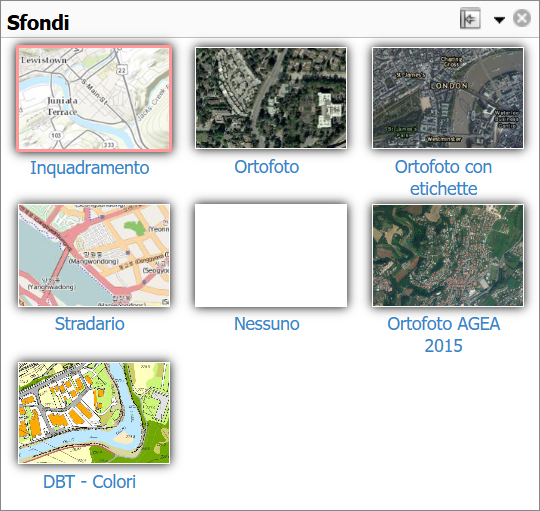 |
Nel pannello Sfondi è possibile selezionare lo sfondo da visualizzare sotto alla mappa. Se la mappa copre lo sfondo, sarà posssibile agire sulla trasparenza (diminuendo la sua opacità) |
||||||||||
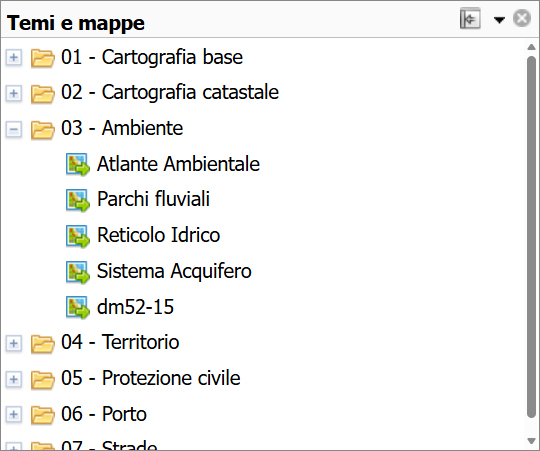 |
Nel pannello Temi e mappe è possibile visualizzare i temi e, espandendoli, selezionare la mappa da visualizzare.
|
||||||||||
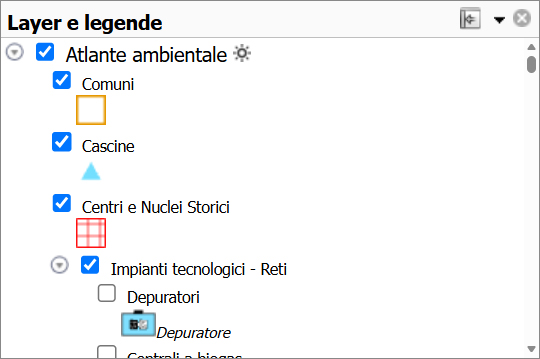 |
Nel pannello Layer e legende è possibile visualizzare i layer della mappa selezionata (o raggruppamenti di layer) e, espandendoli, la simbologia con relativa descrizione.
|
||||||||||
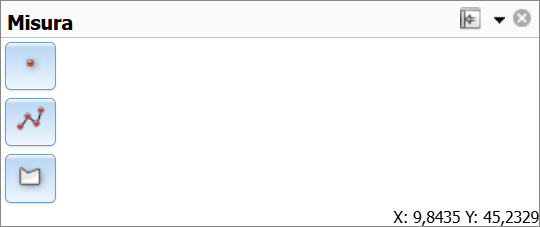 |
Nel pannello Misura è possibile individuare le coordinate di un punto, convertire le coordinate, misurare una lunghezza e l'area di un poligono. (per un approfondimento si rimanda alla sezione successiva) |
||||||||||
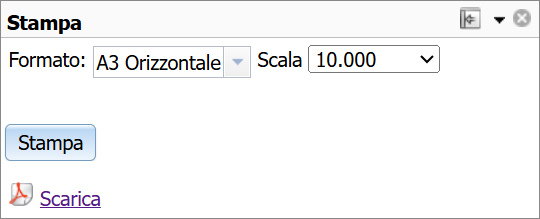 |
Nel pannello Stampa è possibile definire la dimensione e la scala di stampa di quanto visualizzato a monitor, generando un file in formato pdf. |


UTILIZZO DEL PANNELLO MISURA
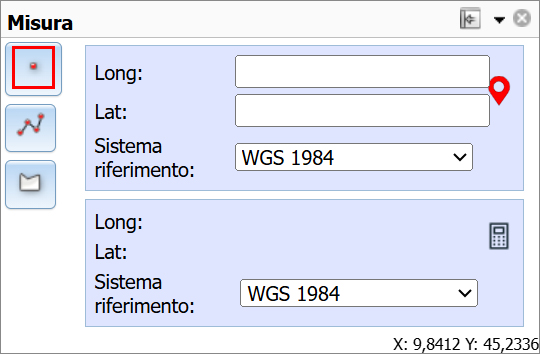 |
Nel box superiore inserire le coordinate e definire, nel menù a tendina, il sistema di riferimento; premere l'icona del segnaposto per visualizzare il punto sulla mappa. In alternativa cliccare sulla mappa per ottenere le coordinate geografiche del punto interessato. E' inoltre possibile procedere alla conversione delle coordinate tra diversi sistemi di riferimento: digitare le coordinate note nel box superiore indicando il relativo sistema e, nel box inferiore, dopo aver selezionato il nuovo sistema di riferimento, premere l'icona a forma di calcolatrice. |
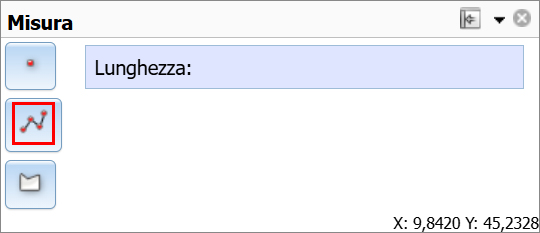 |
Cliccare in mappa sugli estremi del segmento di cui si vuole ottenere la misura. |
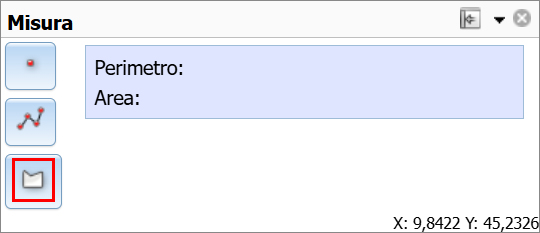 |
Cliccare in mappa sui vertici che caratterizzano la figura di cui si vuole conoscere l'estensione e il perimetro. |
VISUALIZZAZIONE E RICERCA
Significato degli strumenti posti sulla porzione sinistra del viewer cartografico
 |
Aumenta o diminuisce il grado di dettaglio della mappa visualizzata |
 |
Mostra l'intero territorio provinciale |
 |
Individua una particella catastale sulla mappa (per un approfondimento si rimanda alla sezione successiva) |
 |
Individua un punto sulla mappa digitando l'indirizzo (via, n. civico, città) |
 |
Indica la scala corrente |
CERCA PARTICELLA
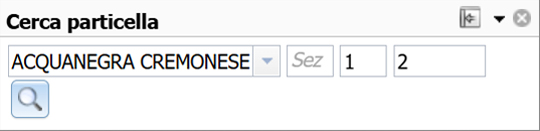 |
Selezionare il Comune dal menù a tendina e digitare il foglio e mappale da cercare.
|
||||||
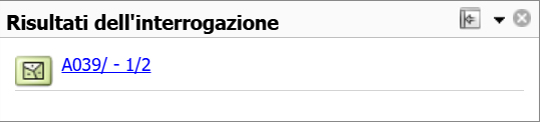 |
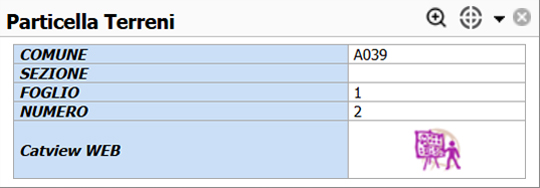
Il pannello Risultati dell'interrogazione mostra l'esito della ricerca, indicando il codice Belfiore del Comune, il foglio e il mappale. (nell'esempio A039/1/2) Premere sul risultato dell'interrogazione per visualizzare il popup di dettaglio |
||||||
 |
|


INTERROGAZIONE DELLA MAPPA
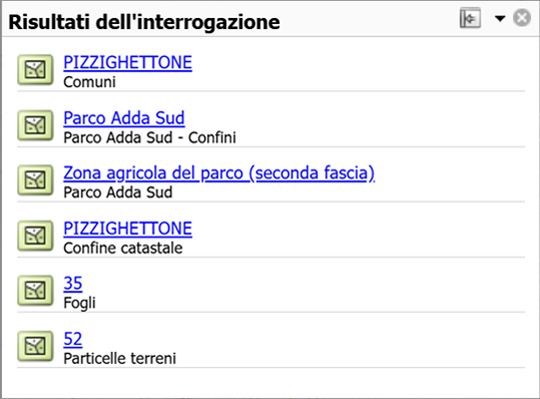 |
Cliccando sulla mappa, il pannello Risultati dell'interrogazione mostra tutti gli elementi dei layer attivi individuati nel punto indagato. Selezionando il singolo risultato, viene evidenziato l'elemento sulla mappa. (nell'esempio è stato interrogato un punto del territorio comunale di Pizzighettone che è risultato catastalmente individuato al mapp. 52 del fg. 35 all'interno del Parco Adda Sud, avendo precedentemente attivato le mappe/layer Parchi fluviali e Catasto) |